Showing posts with label Tutorial. Show all posts

Tutorial Strokesplus: Cara Men-zoom Aplikasi dengan Scroll Mouse

Antarmuka Strokesplus

Umumnya pada aplikasi-aplikasi yang mempunyai fitur Zoom, fitur ini dapat diaktifkan dengan keyboard shortcut. Biasanya untuk melakukan zoom-in dapat dilakukan dengan menekan tombol Ctrl + +, untuk melakukan zoom-out dengan Ctrl + - sedangkan untuk zoom ke posisi default (normal) yaitu dengan menekan tombol Ctrl + 0.

Bagi Anda yang menggunakan Strokesplus dan lebih senang mengontrol aplikasi dengan mouse, Anda dapat dengan mudah men-zoom aplikasi dengan bantuan mouse, misal klik-kanan + scroll ke atas (scroll up) untuk melakukan zoom-in, klik-kanan + scroll ke bawah (scroll down) untuk zoom out dan klik-kanan + klik kiri untuk zoom default (normal).

Berikut ini cara membuat action di Strokesplus untuk men-zoom aplikasi.


1. Buka antarmuka Strokeplus dan masuk ke tab Configuration actions.

2. Di Global Action tambahkan Action dengan menekan tombol add action lalu beri nama 'zoom-in'.

3. Klik Action 'zoom-in' yang baru saja dibuat. Pada bagian Mouse/Key Modifiers, centang opsi Scroll Up. Pada bagian Modifier Check centang opsi Either. Pada bagian Gesture biarkan saja kosong karena, action zoom-in tidak menggunakan gesture.

4. Masih di Action 'zoom-in' masukan kode berikut pada bagian Lua Script

    acSendKeys("^{ADD}")
5. Klik Tombol Apply dan OK.

Zoom-Out

1. Buka antarmuka Strokeplus dan masuk ke tab Configuration actions.

2. Di Global Action tambahkan Action dengan menekan tombol add action lalu beri nama 'zoom-in'.

3. Klik Action 'zoom-in' yang baru saja dibuat. Pada bagian Mouse/Key Modifiers, centang opsi Scroll Down. Pada bagian Modifier Check centang opsi Either. Pada bagian Gesture biarkan saja kosong karena, action zoom-out tidak menggunakan gesture.

4. Masih di Action 'zoom-out' masukan kode berikut pada bagian Lua Script

   acSendKeys("^{SUBTRACT}")
5. Klik Tombol Apply dan OK

Zoom-Default

1. Buka antarmuka Strokeplus dan masuk ke tab Configura actions.

2. Di Global Action tambahkan Action dengan menekan tombol add action lalu beri nama 'zoom-in'.

3. Klik Action 'zoom-in' yang baru saja dibuat. Pada bagian Mouse/Key Modifiers, centang opsi Left Button. Pada bagian Modifier Check centang opsi Either. Pada bagian Gesture biarkan saja kosong karena, action zoom-default tidak menggunakan gesture.

4. Masih di Action 'zoom-default ' masukan kode berikut pada bagian Lua Script

    acSendKeys("^0")
5. Klik Tombol Apply dan OK.

Jika ketiga action telah selesai dibuat cobalah melakukan zoom di aplikasi Chrome atau Firefox. Apabila tidak ada masalah halaman web yang Anda buka dapat Anda zoom dengan klik kanan mouse + scroll ke atas atau ke bawah. Jika Anda ingin mengembalikan halaman web ke zoom normal, tekan dan tahan tombol klik kanan mouse lalu tekan tombol klik kiri.

Demikian cara Men-zoom aplikasi dengan menggunakan Strokesplus. Semoga bermanfaat.


Baca Juga:
Read more ...

Cara Membagikan Koneksi Internet dari Smartphone Android ke Laptop via Wi-fi


Pengguna intenet dewasa ini memang sangat dimudahkan dalam mengakses dunia maya. Jelajah dunia maya dengan mudah dilakukan di mana saja dan kapan saja dengan menggunakan smartphone. Sambil minum kopi di depan rumah, aktifkan smartphone, buka browser, dengan sekejap mata dunia maya sudah berada dalam genggaman.

Namun bagi sebagian orang tidak selamanya jelajah dunia maya dengan smartphone itu mengasyikkan, terlebih bagi pengguna internet yang terbiasa menggunakan laptop atau PC, layar smartphone yang terlalu kecil terasa kurang nyaman saat menjelajahi dunia maya.

Yang menjadi masalah terkadang adalah pengaksesan internet melalui laptop tidak bisa dilakukan karena quota intenet habis atau karena tidak ada hotspot Wi-fi internet yang tersedia.

Nah untuk mensiasati masalah ini solusinya mudah, jika smartphone Anda mempunyai Wi-fi bagikan saja koneksi internet dari smartphone ke laptop Anda.

Berikut ini langkah membagikan (sharing) koneksi internet dari smartphone Android ke laptop via Wi-fi:

Setting di Smartphone Android:

1. Masuk ke menu Pengaturan (System Settings).

2. Lalu pada bagian NIRKABEL & JARINGAN (WIRELESS & NETWORKS), pilih menu Selengkapnya (More..).

3. Pilih menu Menambatkan & hotspot portabel (Tethering & portable hospot)

4. Masuk ke menu Siapkan hotspot Wi-Fi (Set up Wi-Fi hotspot)

5. Berikutnya masukkan SSID jaringan (Network SSID), misal "Ranahvirtual". Pada bagian Keamanan (Security) pilih WPA2 PSK, lalu masukkan kata sandi (Password) dan tekan tombol Simpan (Save).


6. Kembali ke menu sebelumnya lalu tekan menu Hotspot Wi-Fi portabel (Portable Wi-Fi hotspot) untuk mengaktifkan Hotspot Wi-Fi. Tanda centang akan muncul jika hotspot Wi-Fi telah aktif.

Setting di Laptop.

1. Aktifkan tombol Wi-Fi di laptop.

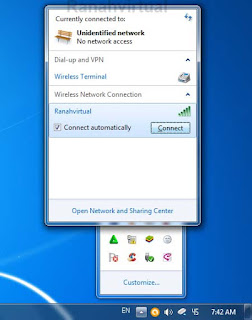
2. Buka Notification Area dengan cara mengklik tanda panah kecil yang ada di bagian kanan taskbar (sebelah kiri jam).

3. Lalu tekan ikon Network untuk memunculkan menu jaringan, seperti gambar di bawah ini:


notifikasi
Notifikasi di Windows 7

4. Dari menu yang muncul pilih nama SSID jaringan yang telah dibuat di smartphone Android sebelumnya, dalam hal ini "Ranahvirtual", lalu klik tombol Connect yang ada di bawahnya.

5. Berikutnya Windows akan menanyakan security key, masukkan kata sandi yang telah dibuat sebelumnya di smartphone lalu klik tombol OK.


Security key

6. Tunggu beberapa saat hingga laptop terhubung ke smartphone Android.

7. Buka kembali menu jaringan di Notfication Area, jika laptop dan smartphone telah terhubung maka akan muncul tanda Connected pada jaringan Ranahvirtual.

8. Selesai. Silahkan mencoba browsing untuk memastikan laptop telah bisa mengakses internet.


Baca juga:
Read more ...

Cara Cepat Merubah Ukuran Gambar dari Banyak File Sekaligus dengan IrfanView


Salah satu aplikasi penampil gambar yang cukup populer di sistem operasi Windows adalah IrfanView. Aplikasi ini terkenal dalam kecepatannya me-load gambar yang akan ditampilkan. Tidak perlu komputer dengan hardware hi-end untuk menjalankan aplikasi buatan Irfan Skiljan ini, komputer dengan prosesor kelas Pentium 4 dengan memori 512Mb pun dapat menjalankan aplikasi ini dengan lancar.

Sebenarnya, selain fitur utamanya yaitu sebagai penampilkan gambar, Irfanview juga memiliki banyak fitur lain yang disematkan developernya. Sebut saja misalnya fitur untuk mengolah gambar atau mengkonversi gambar ke format lain.

Dalam artikel kali ini penulis ingin menunjukkan salah satu fitur yang ada dalam Irfanview, fitur ini sangat berguna khususnya untuk mereka yang sering merubah ukuran gambar dari banyak file sekaligus.

Merubah ukuran gambar sebenarnya mudah saja, dengan aplikasi Paint -aplikasi bawaan Windows- saja sebenarnya sudah cukup. Namun masalahnya bagaimana jika gambar yang ingin diubah ukurannya berjumlah sangat banyak, katakanlah misalnya ratusan gambar, tentu dengan cara manual akan sangat memakan waktu.

Salah satu solusi untuk menghemat waktu dalam merubah ukuran gambar dari banyak file gambar sekaligus adalah dengan menggunakan Irfanview. Dengan beberapa langkah saja ratusan file gambar dapat diubah ukuran resolusinya dengan cepat.

Berikut ini langkah-langkah merubah ukuran gambar dengan Irfanview. Dalam tutorial ini nantinya output gambar yang diolah akan berukuran 50% dari gambar aslinya.

Pertama-tama buka Irfanview, lalu klik menu > File > Batch Conversion/Rename. Setelah itu akan muncul jendela Batch Conversion seperti gambar di bawah ini:


Batch Conversion
Batch Conversion
 Keterangan poin-poin dalam gambar di atas:

1. Pilihlah lokasi folder tempat file gambar yang akan diubah ukurannya.

2. Pada opsi Work as, pilih Batch Conversion - Rename result files

3. Pilih format output file gambar, misal JPG

4. Centang 'Use advanced options (for bulk resize..), lalu klik tombol Advanced. Lalu akan muncul jendela baru seperti gambar di bawah. Centanglah pilihan Resize. Pada bagian 'set new size as persentage of original' masukan angka 50 untuk width dan height, lalu klik tombol OK untuk kembali ke jendela Batch Conversion


5. Di bagian 'Output directory for output files' pilihlah folder output, tempat di mana hasil akhir olahan akan disimpan.

6. Klik tombol Add All untuk memasukan file input ke dalam daftar file yang akan diubah ukurannya. Perhatikan bahwa file yang akan diubah ukurannya ada dalam daftar.

7. Jika semua pengaturan selesai diatur, terakhir klik tombol Start Batch

8. Selesai.

Jika proses batch telah selesai, silahkan lihat hasil di folder output yang telah ditentukan sebelumnya.

Demikian cara merubah ukuran gambar dari banyak file sekaligus dengan menggunakan Irfanview. Semoga bermanfaat.

Baca juga:

  • link
Read more ...

Cara Menginstall Keyboard Bahasa Spanyol di Windows 7


Secara default saat pertama kali di-install, Windows 7 hanya mengaktifkan service keyboard untuk satu bahasa saja. Umumnya orang Indonesia akan memilih keyboard berbahasa Inggris ( English US), karena jenis keyboard ini mempunyai karakter alfabet dan simbol yang sama dengan bahasa Indonesia.

Permasalahan timbul jika pengguna komputer ingin menggunakan karakter dari bahasa lain, misalnya bahasa Spanyol. Tentu karakter semacam "ñ, ¡, ¿" tidak bisa dimunculkan langsung dari keyboard jika menggunakan keyboard berbahasa Inggris. Solusinya adalah dengan menginstall service untuk keyboard bahasa Spanyol, sehingga karakter-karakter yang ada dalam bahasa Spanyol bisa diketikkan secara langsung dari keyboard.

Langkah-langkahnya penginstalan service keyboard untuk bahasa Spanyol seperti berikut:


1. Buka Control Panel
2. Klik menu Clock, Language and Region
3. Di bawah tulisan Region and Language, pilih "Change keyboards or other input methods", lalu akan muncul kotak dialog Region and Language (No. 1) seperti gambar di atas.
4. Pilih tab Keyboards and Languages
5. Klik tombol Change keyboards..., lalu akan muncul kotak dialog Text Services and Languages (No. 2).
6. Di tab General lalu klik tombol Add... lalu akan muncul kotak dialog Add Input Languages (No. 3), pilih "Spanish (Spain, International Sort) > Keyboard > Spanish" dan klik tombol OK.
7. Klik tombol Apply
8. Klik tombol OK untuk menutup kotak dialog
9. Selesai

Jika service sudah terinstall maka di Notification Area akan muncul dua icon, EN dan ES seperti gambar di bawah ini:


Untuk berpindah antar keyboard bisa dengan cara mengklik tombol ALT Kiri + Shift.


Baca juga:


  • link
Read more ...

Cara Menggabungkan Dua File Bookmarks Browser Chrome


Misalkan Bookmarks Chrome komputer teman Anda mempunyai ratusan link-link yang sangat menarik, Anda ingin menambahkan atau menggabungkan link-link tersebut ke dalam Bookmarks Chrome di komputer Anda.

Pertanyaannya, bagaimana cara menggabungkannya? Menggunakan tool yang ada di Chrome?

Sayangnya, browser Chrome tidak menyediakan tool untuk menggabungkan Bookmarks, kecuali jika file Bookmarks yang akan digabungkan berformat HTML . Namun tak perlu khawatir, dengan sedikit trik Anda dapat menggabungkan Bookmark Chrome teman Anda tersebut.

Pertama yang Anda harus lakukan adalah membuat Person baru di Chrome. Person adalah akun pengguna (user account) di Chrome. Akun Person baru ini hanya untuk sementara saja, Anda dapat menghapusnya jika Bookmarks telah berhasil digabungkan.

Berikut ini cara menambah Person baru di Chrome.

1. Buka halaman Settings
2. Cari tulisan People, dan klik tombol Add Person yang ada di bawahnya.
3. Masukkan nama person yang Anda inginkan, misal Fulan, lalu klik tombol Add.


4. Jika Person baru berhasil dibuat maka Chrome akan otomatis membuka jendela baru untuk akun Fulan.
5. Selesai.

Note: Anda dapat mengganti akun yang aktif dengan mengklik tombol di sebelah kiri tombol Minimize, seperti yang ditunjukkan gambar di bawah ini:
.


Sekarang Chrome Anda telah memiliki dua akun, yaitu akun Person 1 (akun default) dan akun kedua (Fulan). Tiap akun ini menyimpan file Bookmarks di folder yang berbeda.  Akun Person 1 (akun default) menyimpan file Bookmarks di path berikut (dengan nama file Bookmarks):

C:\Users\User_name\AppData\Local\Google\Chrome\User Data\Default\

Note: User_name adalah username komputer Anda

Sedangkan akun kedua, Fulan, menyimpan file Bookmarks di path berikut:

C:\Users\User_name\AppData\Local\Google\Chrome\User Data\Profile 1\

Note:
  • Note: User_name adalah username komputer Anda
  • Profile 1 adalah folder akun Fulan. Semua data untuk akun Fulan, termasuk file Bookmarks  disimpan dalam folder ini. Nomor Profile mungkin berbeda di komputer Anda.
  • Jika Anda menambah akun Person baru lagi, Chrome akan membuat folder baru dengan nama Profile 2, begitu seterusnya.


Langkah selanjutnya tutup terlebih dahulu kedua jendela Chrome, setelah itu copy-paste-kan file Bookmarks teman Anda ke dalam folder Profile 1 (folder akun Fulan). Jika dalam folder Profile 1 sudah ada file Bookmarks, timpa (overwrite) saja.

Berikutnya buka kembali dua jendela Chrome. lalu sign in sebagai Person 1 dan sebagai Fulan. Jika tidak ada kesalahan, di jendela Chrome akun Fulan sekarang akan muncul Bookmarks teman Anda yang baru saja Anda copy-paste-kan.

Pada tahap ini jendela Chrome akun Person 1 dan jendela Chrome akun Fulan mempunyai Bookmarks yang berbeda.

Sekarang saatnya menggabungkan Bookmarks di akun Fulan ke Bookmarks akun Person 1, caranya sangat sederhana:

Pertama atur terlebih dahulu dua jendela Chrome tersebut pada posisi bersebelahan, lalu drag-and-drop Bookmarks di jendela Chrome akun Fulan ke jendela Chrome akun Person 1.


 Selesai.

Sekarang Bookmarks Chrome teman Anda telah berhasil digabungkan ke dalam Bookmarks Chrome Anda, Mudah bukan? Terakhir, Anda bisa menghapus akun Fulan jika sudah tidak dibutuhkan lagi.


Note: Dalam tutorial ini browser Chrome yang digunakan adalah Chrome  versi 44.0.2403.130 m (versi terbaru saat tulisan ini dibuat), trik dalam tulisan ini mungkin saja tidak bisa digunakan dalam Chrome versi lain.


Baca juga:


Read more ...

Tutorial: Cara Membuat Pensil 3D dengan Sketchup [Video Included]


[Scroll ke bawah untuk melihat versi video]


Pencil 3D

Berikut ini cara membuat pensil 3D seperti gambar di atas dengan menggunakan program Sketchup.

Sebelumnya, template yang digunakan adalah Simple Template: Meter. Sedangkan tools yang digunakan adalah tools yang ditandai dengan nomor seperti gambar di bawah.

Tools yang digunakan dalam mebuat pensil 3D

Langkah-langkah pembuatan pensil 3D:

1. Setelah Sketchup aktif lalu pilih tool Circle (3). Buatlah lingkaran dengan radius sebesar 0.2.

2. Berikutnya pilihlah tool Push/Pull (5) lalu tariklah lingkaran yang telah dibuat hingga membentuk sebuah silinder dengan tinggi 6.

3. Langkah berikutnya adalah membuat bagian ujung pencil yang berbentuk runcing. Tool yang digunakan tool Follow Me yang ada dalam menu Tools. Sebelumnya buat terlebih dahulu garis bantu di bagian atas silinder dengan tools Tape Measure Tool (6), tujuannya agar bisa memilih titik pusat lingkaran.

4. Setelah garis bantu dibuat pilihlah tool Pensil (1) dan klik pada bagian tengah atas silinder, lalu tarik garis ke atas setinggi 0.6 dan dilanjutkan dengan menarik garis ke bawah pada bagian pinggir lingkaran, terakhir tarik garis kembali ke titik tengah lingkaran sehingga terbentuk segitu seperti gambar dibawah ini:

Proses pembuatan ujung pensil

5. Selanjutnya pilihlah tool Follow Me yang ada dalam Menu > Follow Me. Klik bagian sudut segitiga yang berada di pinggir lingkaran, dengan keadaan mouse masih ditekan tariklah cursor mouse mengikuti lingkaran hingga segitiga berubah menjadi kerucut sempurna. Hasilnya seperti gambar di bawah ini:

Ujung pensil berbetuk kerucut

6. Sekarang pensil sudah mulai terbentuk, tapi masih berupa pensil yang berbentuk silinder, bukan berbentuk poligon bersisi lima. Untuk merubah menjadi poligon bersisi lima buatlah poligon di bagian bawah pensil (bukan bagian runcing pensil), tools yang digunakan adalah Poligon (4).

7. Setelah poligon terbentuk pada bagian bawah pensil lalu tariklah poligon tersebut menggunakan tools Push/Pull (5) ke bagian atas (bagian runcing pensil) hingga kira-kira hampir ke ujung pensil, seperti gambar di bawah ini:

Proses pembuatan pensil berbentuk poligon

8. Selanjutnya pilih ke lima sisa poligon dan bagian penutup atas (yang memotong ujung pensil). Klik kanan lalu pilih Intersect Faces > With Model. Lalu hapuslah bagian silider pensil yang telah terpotong, bagian poligon yang menutupi ujung pensil dan juga bagian poligon yang berada di bawah pensil. Sekarang pensil telah menjadi pensil berbentuk poligon, namun pada bagian bawah masih bolong alias belum tertutup. Untuk menutupnya pilih tools Pensil (1), lalu buat garis dari satu sisi poligon ke ujung sisi poligon lainnya dengan melewati titik tengah poligon, dengan cara ini ujung pensil yang bolong akan otomatis tertutup.

9. Langkah berikutnya adalah membuat garis di sekeliling bagian bawah pensil yang nantinya akan diberi warna berbeda. Caranya adalah dengan memotong bagian tersebut dengan tools Rectangle (2). Lankahnya adalah, pertama buat terlebih dahulu sebuah persegi panjang dengan Rectangle, lalu tarik persegi panjang tersebut pada bagian pensil yang akan dipotong seperti gambar di bawah ini:

Proses pemotongan ujung pensil dengan Rectangle

Setelah itu klik kanan dan pilih  Intersect Faces > With Model. Terakhir hapus persegi panjang.

10. Langkah terakhir adalah memberi warna semua bagian pensil dengan menggunakan tools Paint Bucket (7). Hasil akhir seperti yang terlihat pada gambar pertama di halaman post ini.

Tutorial ini juga tersedia dalam versi video Youtube di channel ranahvirtual.


Demikian tuorial cara membuat pensil 3D dengan menggunakan Sketchup. Semoga bermanfaat.

File hasil akhir bisa didownload disini


Baca juga:
Read more ...

Cara Menampilkan Dua Subtitle di Potplayer

Cara Menampilkan Dua Subtitle di Potplayer

antarmuka potplayer
Antarmuka Potplayer

Pada artikel terdahulu Ranahvirtual pernah menurunkan artikel mengenai cara menampilkan tiga subtitle di KMPlayer. Sekarang Ranahvirtual akan menunjukkan cara menampilkan dua subtitle, cuma kali ini di media player lain yaitu Potplayer.

Potplayer sendiri belakangan semakin banyak digandrungi pengguna komputer. Tak salah jika Lifehacker menganggap media player ini sebagai 'Best Video Player for Windows' karena memang banyak fitur-fitur Potplayer yang membuat pengguna media player lain berpaling hati ke aplikasi buatan Daum Communications ini. Ditambah lagi, beberapa media player lain justru menambahkan fitur-fitur yang malah membuat pengguna merasa tidak nyaman, contohnya iklan sidebar yang muncul di KMPlayer. Meskipun memang iklan sidebar bisa dihilangkan, tapi sedikit banyak ini membuat jengkel pengguna dan menjadi faktor penyebab pengguna beralih ke media player lain.

Cara menampilkan dua subtitle atau lebih di Potplayer sangat mudah, Anda bisa ikuti salah satu dari dua cara di bawah ini. Cara pertama hanya untuk menampilkan dua subtitle sedangkan cara kedua untuk menampilkan lebih dari dua subtitle.

Cara 1: Menampilkan dua Subtitle

Sebagai langkah awal unduhlah subtitle yang ingin Anda tampilkan di Potplayer. Anda dapat mengunduh subtitle di situs-situs berikut:


Setelah Anda mengunduh subtitle, extract file subtitle tersebut, lalu jalankan Potplayer dan buka film yang ingin Anda tonton. Jika film telah berhasil dibuka lalu klik-kanan pada layar Potplayer. Sebuah menu akan muncul di hadapan Anda. Selanjutnya ikuti langkah-langkah berikut:

1. Dari menu yang muncul pilihlah Subtitles.

2. Jika Show/hide subtitle sudah bertanda centang lanjut ke langkah nomor tiga. Jika tidak ada tanda centang maka klik Show/hide subtitle agar subtitle bisa ditampilkan nantinya, lalu klik kembali layar POTPlayer untuk memunculkan menu.

3. Pilih menu Add/Select languages

4. pilih Add subtitle, lalu carilah file subtitle yang telah Anda extract sebelumnya.

5. Sampai tahap ini subtitle pertama telah berhasil dimunculkan.

6. Untuk menampilkan subtitle kedua, tambahkan kembali subtitle seperti pada langkah sebelumnya (langkah 1,3 dan 4).

7. Ditahap ini subtitle kedua sebenarnya sudah ditambahak di Potplayer namun belum dimunculkan di layar. Untuk memunculkan subtitle kedua ini klik lagi Menu > Subtitles > Add/Select language > 2nd subtitle, lalu pilih subtitle kedua dari menu yang muncul.

8. Selesai. 

Jika tidak ada aral melintang maka dua subtile akan muncul di layar Potplayer Anda, satu subtitle dibagian atas dan yang lain di bagian bawah layar.

Cara 2: Menambahkan subtitle dengan menu Append

Anda juga bisa menampilkan lebih dari dua subtitle di Potplayer, yatu lewat menu Append. Berbeda dengan cara pertama, lewat menu Append, subtitle pertama akan ditampilkan di bagian bawah layar, dan subtitle-subtitle berikutnya akan ditampilkan tepat di atas subtitle yang terakhir ditambahkan.

Cara menambahkan subtitle dengan menu Append ikuti langkah berikut:

1. Klik layar Potplayer, dari menu yang muncul pilihlah Subtitles.

2. Jika Show/hide subtitle sudah bertanda centang lanjut ke langkah nomor tiga. Jika tidak ada tanda centang maka klik Show/hide subtitle agar subtitle bisa ditampilkan nantinya, lalu klik kembali layar POTPlayer untuk memunculkan menu.

3. Pilih menu Add/Select languages

4. pilih Append subtitle, lalu carilah file subtitle yang telah Anda extract sebelumnya.

5. Sampai tahap ini subtitle pertama telah berhasil dimunculkan.

6. Untuk menampilkan subtitle kedua dan selanjutnya, tambahkan kembali subtitle seperti pada langkah sebelumnya (langkah 1,3 dan 4).

7. Selesai. 


Read more ...

Menonton Film dengan Tiga Subtitle di KMPlayer

Menonton Film dengan Tiga Subtitle di KMPlayer


KMPlayer dengan tiga subtitle


Salah satu kelebihan dari KMPlayer yang barangkali tidak dimiliki media player lain adalah kemampuannya untuk menampilkan lebih dari satu subtitle.

Dengan fitur ini Anda bisa menampilkan hingga tiga subtitle dari bermacam bahasa secara bersamaan, misalkan subtitle pertama menggunakan subtitle berbahasa Indonesia, subtitle kedua menggunakan subtitle berbahasa Inggris dan yang terakhir menggunakan subtitle berbahasa Perancis.

Untuk menampilkan tiga subtitle secara bersamaan silahkan ikuti langkah berikut:

1. Unduh subtitle yang Anda inginkan dari situs situs penyedia subtitle seperti di  www.opensubtitles.org, www.yifysubtitles.com atau di www.moviesubtitles.org

2. Setelah subtitle selesai diunduh dan di-extract lalu Jalankan video yang ingin Anda tonton lewat KMPlayer

3. Ketika video sudah muncul lalu klik-kanan pada layar KMPlayer untuk memunculkan menu

4. Untuk menampilkan subtitle pertama, pilih subtitles > load subtitle > lalu pilih subtitle pertama yang telah Anda unduh sebelumnya.

5. Untuk menampilkan subtitle kedua, pilih subtitles > subtitle languages > 2nd subtitle > load subtitle > dan pilihlah subtitle kedua.

6. Terakhir untuk subtile ketiga caranya sama seperti pada cara di poin empatdan lima di atas, untuk menampilkan subtitle ketiga, pilih subtitles > subtitle languages > 3rd subtitle > load subtitle > lalu pilih subtitle ketiga.

Jika semua berjalan dengan benar maka ketiga subtitle yang Anda pilih akan muncul secara bersamaan di KMPlayer. Sekarang Anda dapat menikmati film kesayangan dengan tiga bahasa.

Baca juga:

Read more ...

Cara Membuat Context Menu dengan Strokesplus

Cara Membuat Context Menu dengan Strokesplus


Selain berguna untuk mengaktifkan shortcut atau menjalankan aplikasi, Strokesplus juga menyediakan fitur untuk membuat context menu. Context menu adalah menu yang biasanya muncul ketika Anda mengklik-kanan tombol mouse Anda, contohnya context menu Windows Explorer ini:
Context Menu 

Nah, dengan menggunakan Strokesplus Anda juga bisa membuat sendiri context menu yang bisa Anda isi dengan berbagai macam menu. Tiap menu bisa Anda manfaatkan untuk berbagai hal seperti mengaktifkan shortcut, menjalankan aplikasi, memanipulasi text dan berbagai fungsi lainnya sesuai keinginan Anda.

Jumlah context menu tidak dibatasi. Anda bisa membuat satu context menu untuk tiap gesture.

Dalam tutorial ini Ranahvirtual akan membuat context menu seperti yang tampak pada gambar dibawah:
Contoh Contect Menu
Fungsi tiap menu dalam context menu di atas:

1. Google: Cari kata yang sedang dipilih (diblok) di Google
2. Google Image: Cari kata yang sedang dipilih (diblok) di Google Image
3. Google Translate: Cari kata yang sedang dipilih (diblok) di Google Translate

4.Youtube: Cari kata yang sedang dipilih (diblok) di Youtube
5. UrbanDictionary: Cari kata yang sedang dipilih (diblok) di Urbandictionary
6. Wikipedia: Cari kata yang sedang dipilih (diblok) di Wikipedia
7. Google in Kaskus: Cari kata yang sedang dipilih (diblok) di Kaskus

8. Twitter: Buka nama pengguna Twitter di tab baru

9. New Tab: Shortcut untuk membuka tab baru di Chrome/Comodo
10. Close Tab: Shortcut untuk menutup tab yang sedang aktif

11. Open Incognito Window: Shortcut untuk membuka jendela Incognito
12. Reopen Closed Tab: Shortcut untuk membuka tab yang terakhir ditutup
13. Close Menu: Menu untuk menutup contect menu ini.

Langkah-langkah untuk membuat context menu seperti di atas adalah sebagai berikut:

1. Klik tombol Add Action, lalu berikan nama, misal: Popupmenu
2. Tambah kan gesture, misal seperti gesture di bawah ini :
Contoh Gesture
3. Pada bagian Lua Script masukan kode berikut:

local swnd = acFindWindow("STROKESPLUS",nil)
acSendKeys("{DELAY=30}^c")
local str = acGetClipboardText()
local sl = string.len(str)
local nama = acGetExecutableName(nil,gsx,gsy)

if sl > 18 then

ss = string.sub (str, 1, 18)
ss = ss ..".."
else
ss = str
end

local foregroundWindow = acGetForegroundWindow()

acActivateWindow(swnd)
acDelay(100)
acPostMessage(swnd, 0x0000, 0, 0) 
acDelay(100)

if nama == "chrome.exe" then

acCreatePopupMenu(gex, gey, "Google: \t"..ss..",Google Image: \t"..ss..",Google Translate: \t"..ss..",-,Youtube: \t"..ss..",UrbanDictionary: \t"..ss..",Wikipedia: \t"..ss..",Google in Kaskus: \t"..ss..",-,Twitter: \t@"..ss..",-,New Tab,Close Tab,-,Open Incognito Window,-,Reopen Closed Tab,-,Close Menu", ",", "popupMenuBrowser")
end

function popupMenuBrowser(id)
acActivateWindow(foregroundWindow) --Reset focus back to the original foreground app
foregroundWindow = 0
if id == 1 then
local s = 'http://www.google.com/search?q='..str
acShellExecute("open","rundll32.exe", 
  "url.dll,FileProtocolHandler "..s, nil, 1)
elseif id == 2 then
local s = 'http://www.google.com/images?q='..str
acShellExecute("open","rundll32.exe", 
  "url.dll,FileProtocolHandler "..s, nil, 1)
elseif id == 3 then
local s = 'http://translate.google.com/#auto/id/'..str
acShellExecute("open","rundll32.exe", 
  "url.dll,FileProtocolHandler "..s, nil, 1)
elseif id == 4 then
local s = 'http://www.youtube.com/results?search_query='..str
acShellExecute("open","rundll32.exe", 
  "url.dll,FileProtocolHandler "..s, nil, 1)
elseif id == 5 then
local s = 'http://www.urbandictionary.com/define.php?term='..str
acShellExecute("open","rundll32.exe", 
  "url.dll,FileProtocolHandler "..s, nil, 1)
elseif id == 6 then
local s = 'http://en.wikipedia.org/wiki/Special:Search?search='..str..'&go=Go'
acShellExecute("open","rundll32.exe", 
  "url.dll,FileProtocolHandler "..s, nil, 1)
elseif id == 7 then
local s = 'http://www.google.com/search?q='..str..' site:kaskus.co.id'
acShellExecute("open","rundll32.exe", 
  "url.dll,FileProtocolHandler "..s, nil, 1)
elseif id == 8 then
local s = 'https://twitter.com/'..str
acShellExecute("open","rundll32.exe", 
  "url.dll,FileProtocolHandler "..s, nil, 1)
elseif id == 9 then
acSendKeys("^t")
elseif id == 10 then
acSendKeys("^w")
elseif id == 11 then
acSendKeys("^+n")
elseif id == 12 then
acSendKeys("^+t")
else
--Close menu
end
end

4. Klik tombol Apply

Sedikit penjelasan dari kode di atas:

- Menu-menu yang ada dalam context menu berada dalam kode berwarna merah. Anda dapat menambahkan menu pada bagian ini. Pisahkan tiap menu dengan tanda koma (',').

- Tanda minus ('-') berguna sebagai garis pemisah harizontal.

- Fungsi tiap menu ada dalam kode berwarna hijau. Nomor pada bagian id (misal: id=1) adalah nomor urut dari menu-menu.

Setelah semua langkah di atas selesai dikerjakan, sekarang buka peramban Chrome. Untuk memunculkan context menu buatlah gesture di atas Chrome sesuai dengan gesture di langkah no 2. Berikut screenshot context menu yang baru saja dibuat:
Contect Menu
Hasil Context Menu 

Baca juga:

Read more ...

Cara Menghilangkan Iklan Sidebar di KMPlayer

KMPlayer


K-Multimedia Player  atau KMPlayer merupakan salah satu aplikasi pemutar video yang cukup populer saat ini. Banyak fitur-fitur menarik yang ditawarkan oleh KMPlayer sehingga membuat pengguna media player lain berpaling hati ke KMPlayer. Beberapa kelebihan tersebut seperti dukungan pada banyak format video (VCD, DVD, AVI, MKV, Ogg, OGM, 3GP, MPEG-1/2/4, WMV, RealMedia, FLV dan QuickTime), kemampuan KMPlayer menampilkan lebih dari satu subtitle hingga disain antarmukanya yang cukup menawan.

Namun ada satu hal yang cukup mengganggu pengguna ketika menggunakan media player yang sudah dirilis sejak tahun 2002 ini, yaitu sidebar yang selalu muncul ketika KMPlayer dijalankan. Sidebar KMPlayer ini berisi halaman-halaman web yang berisi iklan-iklan dari situs resmi KMPlayer.

Banyak keluhan dari pengguna KMPlayer terhadap munculnya iklan sidebar ini, karena menggangu konsentrasi saat menonton film. Apalagi ukurannya juga tidak terbilang kecil.

Namun begitu, perkara ini masih bisa ditanggulangi. Dengan sedikit usaha Anda bisa menghilangkan iklan sidebar ini dari KMPlayer. Untuk menghilangkan iklan sidebar cukup mudah, caranya yaitu dengan memblok domain atau ip address situs aplikasi buatan Pandora TV itu.

Langkah-langkah lengkapnya bisa Anda ikuti seperti cara di bawah ini:

1. Jika Anda sudah terlanjur mengaktifkan KMPlayer, maka tutup dulu KMPlayer untuk sementara waktu.

2. Langkah berikutnya adalah cari file hosts yang ada dalam folder "C:\Windows\System32\drivers\etc\hosts"

3. Setelah Anda menemukan file host lalu buka file tersebut dengan text editor, misal dengan Notepad.

4. Scroll ke bagian bawah lalu tambahkan pada baris terakhir kode seperti di bawah ini:

   127.0.0.1       player.kmpmedia.net
   127.0.0.1       kmedia.com

5. Cek kembali kode yang Anda tambahkan, karena salah satu huruf atau angka saja iklan sidebar tidak akan berhasil dihilangkan. Jika kode sudah benar seperti di atas lalu simpan dan tutup text editor.

6. Selesai.

Sekarang jalankan kembali KMPlayer Anda. Jika tidak ada kesalahan dalam penulisan kode di poin empat di atas maka iklan Sidebar tidak akan muncul kembali karena domain yang diakses oleh sidebar telah diblok via file hosts.

Alamat IP 127.0.0.1 sendiri adalah alamat localhost komputer Anda. Jadi ketika iklan sidebar mencoba mengakses domain player.kmpmedia.net dan kmedia.com maka sistem akan mengalihkannya untuk mengakses alamat localhost.

Demikian tips untuk menghilangkan iklan sidebar, semoga bermanfaat.


Baca Juga:

Read more ...

Cara Mudah Backup dan Restore Bookmark Chrome

Cara Mudah Backup dan Restore Bookmark Chrome


Jika Anda termasuk pengguna internet yang suka mem-bookmark alamat website, kehilangan bookmark ibarat sebuah petaka yang sangat menyakitkan. Kehilangan bookmark bisa disebabkan oleh berbagai hal seperti komputer terserang virus, uninstall Chrome tanpa mem-backup file bookmark, harddisk terformat dan sebab-sebab lainnya.

Oleh karena itu sebaiknya Anda rutin mem-backup file bookmark Anda sehingga jika suatu saat petaka terjadi pada komputer Anda, Anda punya cadangan file bookmark yang bisa Anda restore kapan saja.

Untuk mem-backup file bookmark Chrome caranya cukup mudah. Berikut langkah-langkahnya:

Cara 1:


1. Buka user folder di mana Anda meng-install Chrome. Umumnya path user folder Chrome di Windows 7 adalah sebagai berikut:

C:\Users\User_Name\AppData\Local\Google\Chrome\User Data\Default

Keterangan: Folder User_Name adalah nama user account di komputer Anda

2. Cari file dengan nama Bookmark dalam folder Default tersebut
3. Copy dan Paste file Bookmark tersebut ke folder lain.

Nah sampai tahap ini file Bookmark Anda telah berhasil di-backup.

Untuk merestore kembali file Bookmark tersebut, Anda tinggal meng-copy-paste-kan file tersebut ke dalam folder Default, tempat di mana file itu berasal.

Cara 2:


Jika Anda ingin cara lebih mudah untuk mem-backup dan me-restore file Bookmark Chrome, Anda bisa juga membuat sebuah script Batch. Dengan menjalankan script ini, file Bookmark Chrome akan di-backup atau di-restore secara otomatis.

Langkah-langkah membuat script untuk mem-backup file Bookmarks:

1. Buka Notepad

2. Copy-paste script di bawah ini:

@echo off
echo Backup Chrome Bookmark file. Created by ranahvirtual.blogspot.com
copy /-Y "C:\Users\User_Name\AppData\Local\Google\Chrome\User Data\Default\Bookmarks"  Bookmarks
pause

3. Ubah kata User_Name sesuai nama account pada komputer Anda. Misal:

"C:\Users\Budi\AppData\Local\Google\Chrome\User Data\Default\Bookmarks"
4. Simpan file tersebut dengan ekstensi *.bat, misal backup.bat

Jika Anda ingin mem-backup file Bookmark Chrome, cukup klik-ganda file backup.bat tersebut, lalu ketikan "Y" untuk mengkonfirmasi. File Bookmark akan otomatis di-copy-kan ke folder di mana file backup.bat berada.

Untuk membuat script yang berfungsi untuk merestore file backup Bookmarks di atas, ikuti langkah-langkah berikut:

1. Buka Notepad

2. Copy-paste script di bawah ini ke dalam Notepad:

@echo off
echo Restore Chrome Bookmark file. Created by ranahvirtual.blogspot.com
copy /-Y Bookmarks "C:\Users\User_Name \AppData\Local\Google\Chrome\User Data\Default\Bookmarks"
echo File backup telah di-restore..
pause

3. Ubah kata User_Name sesuai nama account pada komputer Anda. Misal:

 "C:\Users\Budi\AppData\Local\Google\Chrome\User Data\Default\Bookmarks" 

4. Simpan file tersebut dengan ekstensi *.bat, misal restore.bat

Sama seperti proses backup, untuk merestore file Bookmark cukup dengan mengklik-ganda file restore.bat yang baru saja Anda buat, lalu ketik "Y" untuk mengkonfirmasi.

Untuk diperhatikan, dalam proses backup maupun restore, script akan meng-overwrite file yang telah ada dalam folder tujuan. Misalkan Anda melakukan proses backup, maka file backup sebelumnya akan di-overwrite. Sangat disarankan untuk me-rename file backup yang lama, tujuannya adalah supaya Anda bisa memilih file Bookmark yang akan Anda restore nantinya.
Read more ...

Tutorial: Penggunaan Strokesplus

Tutorial: Penggunaan Strokesplus


Sekilas Tentang Strokesplus

Strokesplus adalah aplikasi yang berguna untuk mengendalikan aplikasi-aplikasi komputer dan sistem operasi dengan menggunakan gerakan (gesture) mouse.

Dengan menggunakan Strokesplus, shortcut-shortcut yang ada dalam sebuah aplikasi bisa Anda gantikan dengan gerakan mouse. Misal, untuk membuka dokumen (Ctrl+O) bisa Anda gantikan dengan klik-kanan + gesture berbentuk huruf 'O'.

Anda juga bisa mengaktifkan aplikasi dengan Strokeplus. Sebagai contoh, untuk mengaktifkan Winamp, Anda bisa membuat gesture berbentuk huruf 'W' di layar.

Lebih lanjut tentang Strokesplus silahkan klik link ini.


Pengenalan Antarmuka Strokes Plus

Setelah Strokesplus terinstal, Anda dapat memunculkan antarmuka Strokeplus dengan cara mengklik-ganda icon Strokesplus yang ada di taskbar.

Berikut ini keterangan fungsi-fungsi tab yang ada di aplikasi Strokesplus:

Configure Actions:
Pada tab ini semua proses pembuatan gesture dilakukan. 

Configure Hotkeys:
Tab ini berisi Hotkey. Hotkey adalah keyboard shortcut yang bisa Anda gunakan untuk berbagai hal. Misal untuk mematikan Strokesplus, memunculkan icon Strokesplus di Taskbar dll.

Ignored List:
Jika Anda ingin Strokesplus tidak dijalankan pada area tertentu, misal pada taskbar, Anda bisa mengaturnya pada tab ini.

Preferences:
Tab ini berisi pengaturan preferensi, seperti warna dan ketebalan stroke, delay dll.

Action Reports:
Semua stroke yang Anda buat akan didokumentasikan dalam tab ini

Global LUA:
Jika Anda ingin menambahkan script LUA untuk keperluan tertentu, Anda bisa menambahkannya di tab ini.

About:
Keterangan mengenai Strokesplus


Penggunaan Strokes Plus

Dalam penggunaannya, Strokesplus bisa Anda terapkan secara global atau per aplikasi. Secara global bermakna gesture yang Anda buat bisa menjalankan perintah dimana saja, sedangkan per aplikasi, gesture hanya menjalankan perintah di atas aplikasi yang Anda tentukan saja.

Secara default Strokeplus telah menyediakan beberapa gesture yang dibuat untuk keperluan global, Internet Browser (Firefox/Chrome/IE) dan Desktop (Windows Explorer). Anda bisa menambahkan gesture-gesture baru pada aplikasi yang telah ada tersebut.

Jika Anda ingin membuat gesture baru untuk aplikasi lain, misalkan untuk Photoshop, Anda bisa mengikuti langkah-langkah berikut:

1. Buka Strokeplus
2. Klik Configure Actions
3. Klik tombol Add App
4. Dalam kotak dialog yang muncul ketikkan nama aplikasi, misal "Photoshop", lalu klik OK. Setelah itu aplikasi Photoshop akan ditambahkan pada bagian akhir daftar aplikasi seperti pada gambar berikut.


5. Pada field file name (perhatikan gambar di atas) ketikkan "Photoshop.exe".

Selain dengan cara mengetikkan secara manual, Anda bisa juga menggunakan icon Find Window. Caranya aktifkan aplikasi Photoshop, lalu klik icon Find Windows yang ada di Strokesplus, setelah itu drag-and-drop icon tersebut di atas aplikasi Photoshop. Strokesplus secara automatis akan menditeksi aplikasi Photoshop.

6. Pada tahap ini aplikasi 'Photoshop' telah ada dalam daftar Strokesplus, Anda tinggal menambahkan gesture yang Anda inginkan. Misalkan Anda ingin membuat gesture untuk membuka file, caranya klik tombol Add Action, lalu pada kotak dialog yang muncul ketikkan nama action, misal "Open", lalu klik OK.

7. Tahap selanjutnya klik tombol New (perhatikan gambar di bawah)


Setelah Anda klik tombol New akan muncul pesan untuk konfirmasi, klik saja OK.

8. Setelah pesan di atas tertutup, Strokesplus akan di-minimize secara otomatis, pada tahap ini silahkan buat gesture di layar dengan cara klik-kiri mouse lalu gerakkan mouse sesuai bentuk gesture yang Anda inginkan.Ketikkan nama gesture pada field yang tersedia, misal 'Open PSD'. Lalu klik Save.

6. Langkah selanjutnya adalah memasukkan script LUA, ketikkan kode berikut pada field LUA Script:

acSendKeys("^O")

Kode di atas bermaksud Anda menekan tombol Ctrl + O (Open...).

Untuk daftar lengkap tombol keyboard dan kode perintah lain bisa Anda baca dalam dokumentasi Strokesplus (klik tombol Help yang ada di aplikasi Strokesplus).

7. Langkah terakhir klik tombol Apply. Pada tahap ini gesture "Open PSD" sudah bisa Anda gunakan untuk membuka file di Photoshop.

Anda bisa menambahkan gesture-gesture lain untuk menggantikan shortcut-shortcut Photoshop lainnya. Penggunaan gesture untuk Photoshop sangat disarankan karena Photoshop adalah aplikasi yang kompleks dan mempunyai banyak shortcut dengan kombinasi tombol keyboard yang cukup rumit.


Baca Juga:
Read more ...